开始前准备
- 可以正常登录的平台账户。
- Windows 或 macOS 桌面客户端已启动。
- 当前电脑可以正常访问网络。
- 准备好需要监控的商品关键词和可接受的价格范围。
平台账户用于登录和管理任务;业务账号用于在当前设备上执行商品检查,两者相互独立。
连接设备和业务账号
登录平台账户
使用手机号验证码或已设置的密码登录。登录成功后会进入当前团队的工作区。
确认当前设备在线
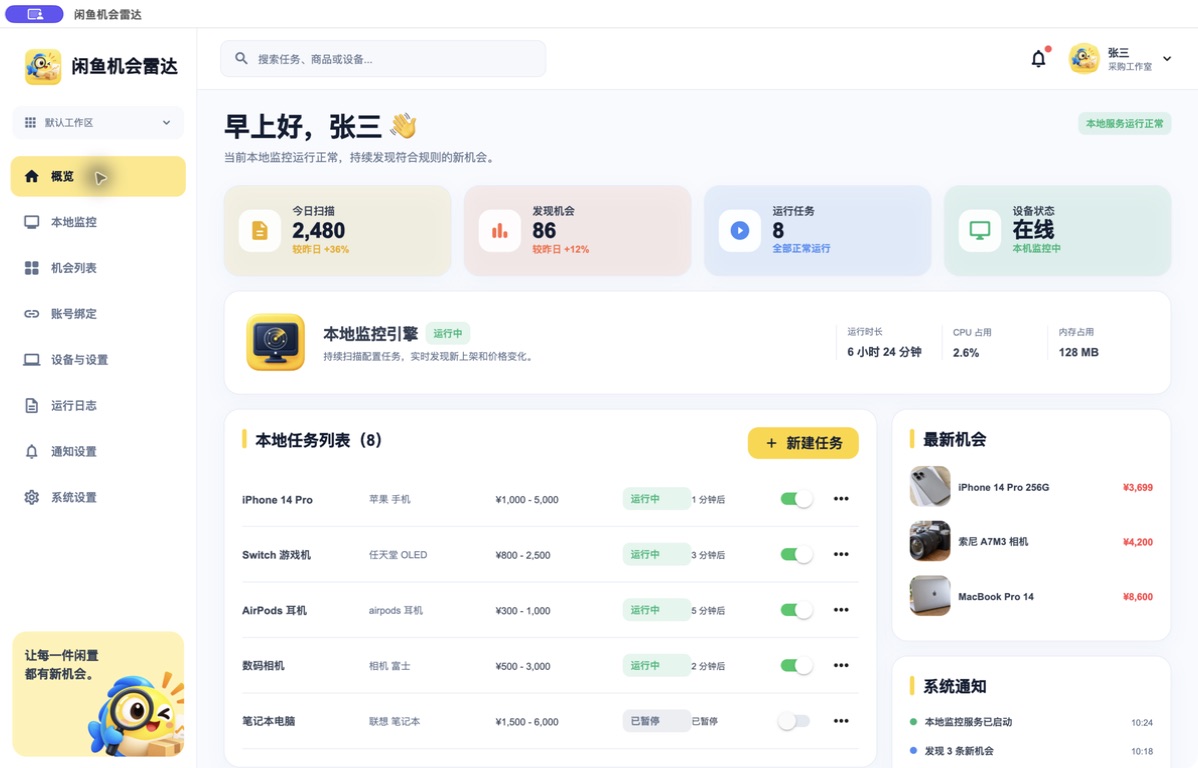
桌面客户端会自动启动本地服务。进入“账号与设备”后,当前电脑应显示为在线。
发起业务账号连接
选择在线设备并开始授权。登录过程在本地服务提供的专用浏览器中完成,客户端不接收账号密码。
核对授权状态
账号显示“正常”后即可用于创建任务;若显示登录失效或存在风控,需要重新连接。

创建并启动任务
进入监控任务
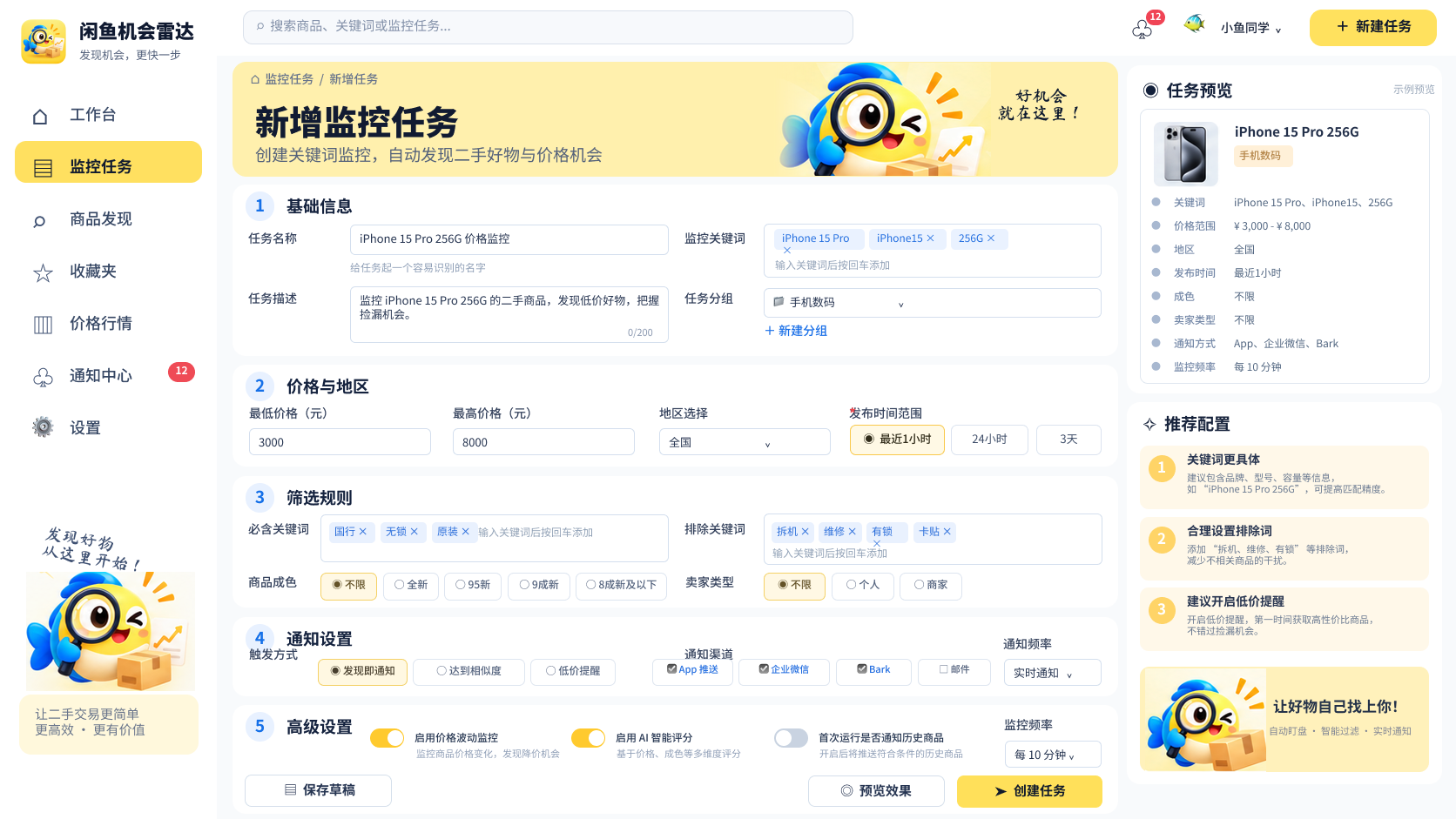
选择“新建监控任务”,打开任务编辑页面或弹窗。
选择执行账号
选择状态正常的业务账号与设备组合。任务会在保存了该账号授权状态的设备上执行。
填写监控规则
填写任务名称和主关键词,根据采购目标补充必含词、排除词、最低价、最高价与检查间隔。
选择创建并启动
提交成功后任务进入运行状态。重复点击会被禁止,避免创建多个相同任务。
等待首次检查
任务首次运行会把当时已经存在的商品建立为基线,不会把大量历史商品作为新机会推送。基线完成后,后续发现的新商品或关键变化才会进入机会判断。
首次没有收到通知通常是正常情况。 请先在任务详情或运行记录中确认首次执行成功,再等待符合规则的新商品。
确认任务正在运行
在任务列表或本地监控概览中查看任务状态、最近执行时间和下次检查时间。设备在线、账号状态正常且任务为运行中时,任务才具备继续检查的条件。